
Dalam proses Systematic Literature Review (SLR), salah satu tahap yang paling menyita waktu adalah mengumpulkan data publikasi sekaligus memeriksa kualitas jurnal seperti jumlah sitasi, tahun terbit, hingga konsistensi penulisan metadata. Di sinilah Harzing’s Publish or Perish menjadi alat yang sangat membantu.
Artikel ini akan membahas bagaimana cara cepat mencari jurnal dengan Harzing’s Publish or Perish, lalu menambahkan beberapa catatan praktis agar proses instalasi dan pemakaian lebih advanced, terutama bagi peneliti yang sedang menyiapkan Systematic Literature Review (SLR).
Mengenal Harzing’s Publish or Perish dan Manfaatnya untuk Peneliti
Harzing’s Publish or Perish adalah perangkat lunak gratis yang dirancang untuk mengambil dan menganalisis data sitasi ilmiah dari berbagai sumber. Dalam konteks penelitian, PoP sering digunakan sebagai “jembatan” untuk memperoleh data bibliografi yang kemudian diproses lebih lanjut dengan aplikasi lain.
Sumber data yang umum digunakan
PoP dapat membantu mengambil data sitasi dari beberapa sumber, antara lain:
- Google Scholar
- Scopus
- Crossref
- OpenAlex
- Sumber lain yang didukung aplikasi
Ketersediaan sumber ini membuat PoP relevan untuk berbagai disiplin ilmu, terutama saat peneliti memerlukan data awal yang cepat untuk pemetaan literatur.
Fungsi utama Publish or Perish
Pembicara menekankan beberapa fungsi inti PoP yang umumnya dicari peneliti:
- Mengumpulkan data bibliografi: judul, penulis, tahun terbit, jumlah sitasi, dan informasi pendukung lain.
- Mengekspor hasil pencarian ke format yang mudah diolah, seperti CSV, RIS, atau teks.
- Mendukung analisis bibliometrik: misalnya citation count, h-index, rata-rata sitasi per artikel, hingga tren publikasi per tahun.
Dalam praktik SLR, ekspor CSV/RIS ini biasanya menjadi bahan untuk tahap berikutnya, misalnya:
- manajemen referensi (contoh: Mendeley)
- analisis bibliometrik dan visualisasi jaringan (contoh yang disebut dalam video: VOSviewer)
Persiapan Sebelum Instalasi
Sebelum instalasi, ada baiknya menyiapkan beberapa hal agar prosesnya lebih cepat:
- Koneksi internet stabil, karena file installer diunduh dari situs resmi.
- Hak akses instalasi di Windows (idealnya bisa menjalankan installer tanpa pembatasan kebijakan kantor/kampus).
- Ruang penyimpanan yang cukup—umumnya tidak besar, tetapi tetap perlu memastikan drive sistem tidak penuh.
Langkah-langkah Instal Harzing Publish or Perish di Windows (Versi 2025)
Bagian inti video berfokus pada instalasi di laptop Windows. Secara garis besar, prosesnya sederhana: mencari laman resmi, mengunduh installer Windows, lalu mengikuti wizard instalasi.
1) Cari installer di mesin pencarian
Pembicara memulai dengan membuka mesin pencarian (contohnya Google), kemudian mengetik kata kunci “Harzing’s publish or perish”. Setelah itu, pilih hasil yang mengarah ke halaman resmi Harzing’s Publish or Perish.
https://harzing.com/resources/publish-or-perish
2) Pastikan memilih menu Microsoft Windows
Di laman unduhan, tersedia beberapa opsi sistem operasi. Karena targetnya Windows, pilih bagian Microsoft Windows (bukan macOS).
3) Periksa informasi versi terbaru
Video menyoroti bahwa pada halaman unduhan terdapat informasi pembaruan terbaru, yaitu:
- Tanggal rilis: 24 Juni 2025
- Versi: 8.18.5091
Kebiasaan mengecek versi ini penting, terutama bila Anda mengikuti tutorial lama. Versi yang lebih baru bisa membawa perbaikan bug, peningkatan kompatibilitas, atau perubahan kecil pada tampilan.
4) Unduh file installer
Setelah memastikan pilihan Windows dan versi terbaru, klik tautan unduhan. Jika proses berjalan normal, file installer akan tersimpan di komputer Anda.
5) Jalankan installer dan ikuti wizard
Setelah file tersedia, pembicara menjalankan installer dan mengikuti langkah standar:
- Klik Next
- Setujui lisensi dengan I Agree
- Klik Next kembali untuk melanjutkan
- Lanjutkan hingga proses Install
Dalam video disebutkan bahwa instalasi akan terpasang di drive C: (lokasi default). Untuk sebagian besar pengguna, lokasi default sudah memadai, kecuali Anda memiliki kebijakan penyimpanan tertentu.
6) Selesaikan instalasi dan buka aplikasi
Setelah instalasi selesai:
- Klik Finish
- Centang opsi agar aplikasi langsung terbuka (jika tersedia)
Pada tahap ini Harzing’s Publish or Perish sudah terinstal dan siap digunakan.
Tampilan Awal dan Gambaran Menu Harzing Publish or Perish
Setelah aplikasi terbuka, pembicara menunjukkan bahwa PoP memiliki menu-menu dasar seperti:
- File: termasuk opsi untuk mengimpor data eksternal
- Edit
- View
- Pengaturan sumber pencarian dan opsi lain yang akan dijelaskan pada konten lanjutan
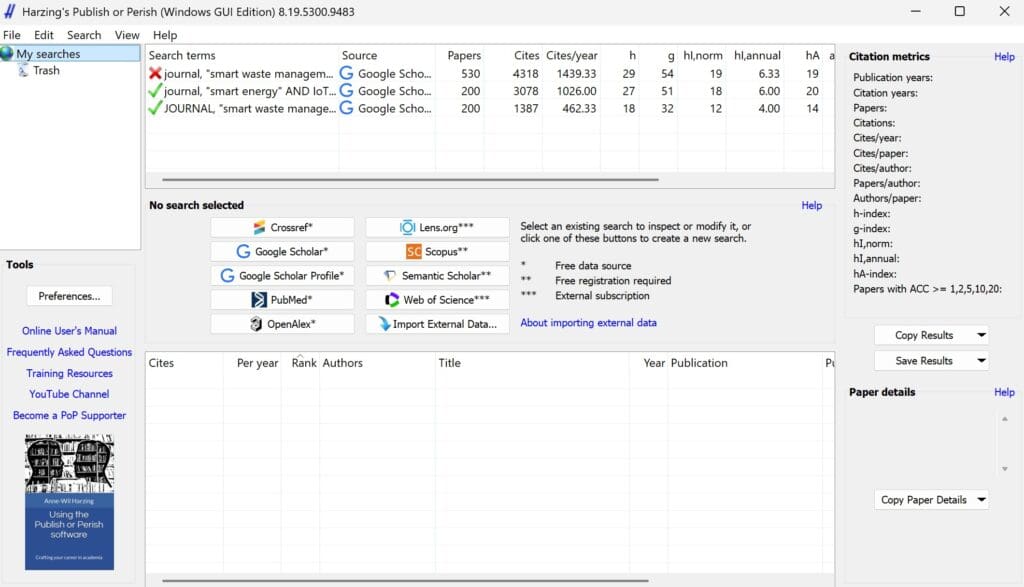
Yang ditekankan di video: PoP tidak hanya untuk “mencari artikel”, tetapi juga mendukung alur kerja pengolahan data literatur, misalnya ketika Anda sudah punya data CSV dan ingin mengimpor atau menata ulang sebelum dianalisis lebih lanjut.
Poin Penting (Ringkas)
Agar lebih mudah diikuti, berikut ringkasan inti dari video:
- Publish or Perish berguna untuk SLR karena membantu mengambil dan menganalisis data sitasi.
- Unduh dari situs resmi dan pilih opsi Microsoft Windows.
- Versi yang digunakan dalam video adalah 8.18.5091 (rilis 24 Juni 2025).
- Instalasi cukup mengikuti tombol Next → I Agree → Next → Install → Finish.
- Setelah selesai, aplikasi dapat langsung dibuka dan siap dipakai.
Insight Tambahan: Cara Memaksimalkan PoP untuk SLR (Sudut Pandang Penulis)
Video ini berfokus pada instalasi, tetapi ada beberapa hal praktis yang sering menjadi “jebakan” saat PoP mulai digunakan untuk SLR. Berikut beberapa catatan tambahan yang bisa membantu.
1) Tentukan tujuan sejak awal: skrining cepat vs. dataset bibliometrik
PoP bisa dipakai untuk dua kebutuhan yang berbeda:
- Skrining cepat: mengecek sitasi dan tahun terbit untuk memetakan topik secara awal.
- Dataset bibliometrik: mengumpulkan data lebih rapi untuk dianalisis (misalnya tren tahunan, h-index kumpulan, atau visualisasi jaringan).
Jika tujuan Anda adalah dataset, pastikan sejak awal Anda konsisten dalam:
- kata kunci pencarian
- rentang tahun
- kriteria inklusi/eksklusi
- format ekspor

2) Bias dan keterbatasan sumber (terutama Google Scholar)
Google Scholar sering menjadi pilihan karena mudah, tetapi hasilnya bisa memuat:
- duplikasi
- metadata kurang rapi (nama jurnal/konferensi tidak konsisten)
- dokumen non-jurnal (presentasi, repositori, preprint)
Artinya, data dari PoP tetap perlu proses pembersihan (data cleaning), terutama sebelum dianalisis di VOSviewer atau sebelum dipakai sebagai dasar keputusan seleksi studi.
3) Simpan file ekspor dengan rapi untuk jejak audit
Dalam SLR, transparansi metode sangat penting. Biasakan membuat folder khusus misalnya:
01_download_pop/02_cleaning/03_screening/04_final_dataset/
Dan beri nama file yang mencatat:
- tanggal pencarian
- database/sumber
- kata kunci utama
Kebiasaan sederhana ini akan menyelamatkan Anda saat harus menuliskan metode, membuat PRISMA flow, atau ketika dosen/pembimbing meminta replikasi pencarian.
Kesimpulan
Harzing’s Publish or Perish adalah alat gratis yang sangat berguna untuk mendukung proses SLR, terutama pada tahap pengumpulan dan analisis awal data sitasi. Mengacu pada video, instalasi Harzing’s Publish or Perish di Windows versi terbaru (8.18.5091, rilis 24 Juni 2025) dapat dilakukan dengan langkah sederhana: mencari laman resmi, memilih opsi Microsoft Windows, mengunduh installer, lalu mengikuti wizard instalasi hingga selesai.
Setelah terinstal, PoP siap dipakai untuk mengumpulkan data bibliografi dan mengekspornya ke format seperti CSV atau RIS untuk diolah di aplikasi lain seperti Mendeley maupun VOSviewer. Dengan sedikit disiplin tambahan mulai dari konsistensi pencarian hingga kerapian penyimpanan file PoP bisa menjadi fondasi yang kuat untuk alur kerja SLR yang lebih efisien dan dapat dipertanggungjawabkan.